Welcome to my blog.. keep the information you need here about the specifications of the cellphone may be useful ..

  • This is default featured slide 1 title

    Go to Blogger edit html and find these sentences.Now replace these sentences with your own descriptions.This theme is Bloggerized by NewBloggerThemes.com.

  • This is default featured slide 2 title

    Go to Blogger edit html and find these sentences.Now replace these sentences with your own descriptions.This theme is Bloggerized by NewBloggerThemes.com.

  • This is default featured slide 3 title

    Go to Blogger edit html and find these sentences.Now replace these sentences with your own descriptions.This theme is Bloggerized by NewBloggerThemes.com.

  • This is default featured slide 4 title

    Go to Blogger edit html and find these sentences.Now replace these sentences with your own descriptions.This theme is Bloggerized by NewBloggerThemes.com.

  • This is default featured slide 5 title

    Go to Blogger edit html and find these sentences.Now replace these sentences with your own descriptions.This theme is Bloggerized by NewBloggerThemes.com.

TLJ XI KD 3.3 Menganalisa Proses Komunikasi Data Dalam Jaringan

KD 3.3 Menganalisa Proses Komunikasi Data Dalam Jaringan

Komunikasi Pada Jaringan Komputer


Jaringan Komputer adalah jaringan telekomunikasi yang memungkinkan antar komputer untuk saling bertukar data. Pihak yang menerima layanan/meminta disebut klien, sedangkan pihak yang memberikan atau mengirim disebut server.

Cara Kerja

- Sinyal listrik maupun sinyal dalam bentuk gelombang elektromagnetik pada suatu jaringan komputer merambat atau memancar dengan prinsip kerja jaringan komputer.

- Agar suatu jaringan dapat saling bertukar informasi data, diperlukan suatu alat yang disebut modem yang  berfungsi untuk mengubah sinyal analog menjadi sinyal digital maupun sebaliknya.

Ada 4 komponen utama dalam komunikasi jaringan komputer

1. Sender: suatu proses dalam mana seseorang atau kelompok,organisasi dan masyarakat menciptakan, dan menggunakan informasi.

2. Protokol: sebuah aturan atau standar yang mengatur/mengijinkan terjadinya hubungan, komunikasi, perpindahan data antara dua atau lebih titik komputer.

3. Media Tranmisi: media yang menghubungkan antara pengirim dan penerima infromasi data

4. Receiver (penerima pesan): pihak yang menjadi sasaran pesan yang dikirimkan oleh sumber (komunikator).

  Komunikasi Pada Jaringan Telepon

A. Jaringan Telepon Kabel

Telepon kabel menggunakan sistem wireline, sehingga membutuhkan kabel supaya dapat berfungsi.

Cara Kerja Telepon Kabel:

1. suara dari pengirim diterima oleh alat yang disebut microphone
2. microphone mengubah gelombang suara menjadi sinyal listrik kemudian disalurkan oleh perangkat telepon
3. sinyal tersebut disalurkan melalui kabel ke pusat telekomunikasi 
4. dari pusat telekomunikasi, sinyal tersebut diteruskan kepada penerima
5. setelah sampai ke penerima, maka sinyal tersebut diubah lagi menjadi gelombang suara oleh alat yang disebut speaker.

B. Jaringan Telepon Seluler

Telepon seluler menggunakan sistem wireless, pengirim dan penerima harus tetap tercakup BTS (Base Transceiver Station) BTS adalah peralatan yang memfasilitasi komunikasi secara wireless antara pengguna telepon seluler.

Cara Kerja Telepon Seluler

1.  suara dari pengirim diterima oleh alat yang disebut microphone
2. microphone mengubah gelombang suara menjadi sinyal listrik dan kemudian dipancarkan oleh ponsel ke bts terdekat
3. sinyal tersebut diterima oleh bts dan sinyal tersebut ditersukan ke pusat telekomunikasi
4. dari pusat telekomunikasi, sinyal  diteruskan kepada bts terdekat kemudian diteruskan ke si penerima
5. setelah sampai ke penerima,maka sinyal tersebut diubah lagi menjadi gelombang suara oleh alat yang disebut speaker.


Perangkat Jaringan Komputer

Perangkat keras jaringan komputer adalah perangkat yang digunakan untuk menghubungkan dua atau lebih komputer dalam jaringan komputer agar setiap komputer yang terhubung dapat saling berbagi file atau data.

Berikut perangkat jaringan komputer:

1. Modem

Perangkat ini berfungsi mengubah sinyal analog menjadi sinyal digital maupun sebaliknya.

2. Kabel Jaringan
Kabel jaringan merupakan peralatan yang berfungsi sebagai media penghubung antara komputer dengan komputer atau komputer dengan perangkat jaringan lainnya.


Type / Tipe kategori Kabel UTP / Unshielded Twisted Pair :


  1. Kategori 1 : Untuk koneksi suara / sambungan telepon/telpon
  2. Kategori 2 : Untuk protocol localtalk (Apple) dengan kecepatan data hingga 4 Mbps
  3. Kategori 3 : Untuk protocol ethernet dengan kecepatan data hingga 10 Mbps
  4. Kategori 4 : Untuk protocol 16 Mbps token ring (IBM) dengan kecepatan data hingga 20 Mbps
  5. Kategori 5 : Untuk protocol fast ethernet dengan kecepatan data hingga 100 Mbps.


 Berikut adalah jenis-jenis kabel yang digunakan dalam jaringan komputer :


  • Twisted Pair (UTP dan STP) 
  • Coaxial 
  • Fiber Optic 


3.  HUB 
 Hub adalah sebuah perangkat yang digunakan untuk menyatukan kabel-kabel network dari tiap workstation, server atau perangkat lain. 

4. Switch


Sebenarnya fungsi dari switch adalah sama dengan hub. Namun sebenarnya cara kerja switch sedikit lebih rumit bila dibandingkan dengan hub. Switch tidak hanya sekedar mengurusi sinyal listrik tapi juga harus memproses informasi pada lapisan atau layer data link, informasi yang dicek oleh switch adalah alamat MAC address dari setiap perangkat dan komputer yang tersambung dengan dirinya.

5. Router 

Fungsi utama router adalah sebagai perangkat dalam jarinan komputer yang digunakan sebagai penghubung antara jaringan atau network. Router yang menentukan jalur mana yang terbaik untuk dilewati paket data sehingga data dapat sampai ke tujuannya.


Perangkat jaringan telepon 

1. BTS (BaseTranceiver Station)


Base Transceiver Station atau disingkat BTS adalah sebuah infrastruktur telekomunikasi yang memfasilitasi komunikasi nirkabel antara piranti komunikasi dan jaringan operator.

2. BSC (Base Station Controller)


peralatan untuk mengontrol BTS. BSC itu seperti otak/commander dari BTS-BTS. BSC menyediakan fungsi pengaturan pada beberapa BTS yang dikendalikannya. Dinataranya fungsi handover, konfigurasi cell site, pengaturan sumber daya radio, serta tuning power dan frekuensi pada suatu BTS. BSC merupakan simpul (konmsentrator) untuk menghubungkan dengan core network. Dalam jaringan GSM umumnya sebuah BSC dapat mengatur 70 buah BTS.

3. MSC (Mobile Switching Center) 


Mobile Switching Center (MSC) adalah merupakan titik penyampaian atau penyambungan utama untuk teknologi GSM, bertanggung jawab untuk menghandle beberapa panggilan suara dan SMS sebaik mungkin dengan layanan – layanan yang lain (seperti conference calls, FAX dan circuit switched data).

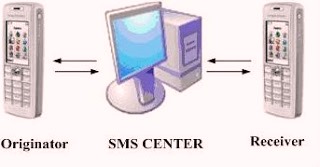
4. SMSC (Short Message Service Center)


Short message service center adalah kombinasi perangkat keras dan perangkat lunak yang bertanggung jawab memperkuat, menyimpan dan meneruskan pesan pendek antara SMS dan piranti bergerak. SMSC harus memiliki kehandalan, kapasitas pelanggan, dan throughput pesan yang tinggi.

Konfigurasi Switch dan Trungking

Konfigurasi trunk di switch Cisco.
Pada sebuah topologi terdapat 2 buah switch dimana pada masing-masing switch terdapat 3 VLAN : 10, 20, 30 dan 6 PC yang IP nya sudah dikonfig sesuai topologi. Kita akan konfigurasi VLAN trunking dengan skenario sebagai berikut :

VLAN 10
PC1 ke Switch1 port fa0/1
PC5 ke Switch2 port fa0/2

VLAN 20
PC2 ke Switch1 port fa0/2
PC6 ke Switch2 port fa0/3 

VLAN 30
PC3 ke Switch1 port fa0/3
PC4 ke Switch2 port fa0/1

Trunk di port fa0/4 pada masing-masing switch
Trunk encapsulation : dot1q
Native VLAN : 90

Berikut adalah switchport status default pada switch Cisco.
Switch1#show interfaces fa0/4 switchport
Name: Fa0/4
Switchport: Enabled
Administrative Mode: dynamic auto
Operational Mode: static access
Administrative Trunking Encapsulation: dot1q
Operational Trunking Encapsulation: native
Negotiation of Trunking: On
Access Mode VLAN: 1 (default)
Trunking Native Mode VLAN: 1 (default)
Voice VLAN: none
Administrative private-vlan host-association: none
Administrative private-vlan mapping: none
Administrative private-vlan trunk native VLAN: none
Administrative private-vlan trunk encapsulation: dot1q
Administrative private-vlan trunk normal VLANs: none
Administrative private-vlan trunk private VLANs: none
Operational private-vlan: none
Trunking VLANs Enabled: ALL
Pruning VLANs Enabled: 2-1001
Capture Mode Disabled
Capture VLANs Allowed: ALL
Protected: false
Appliance trust: none
Pada switch Cisco, berikut adalah status switchport default pada interface :
- Administrative Mode.
Merupakan switchport mode default yaitu dynamic auto.
- Administrative Trunking Encapsulation.
Merupakan enkapsulasi default yaitu dot1q.
- Trunking Native Mode VLAN.
Native VLAN default menggunakan VLAN 1.
- Capture VLANs Allowed
Secara default, semua VLAN dibolehkan masuk ke trunk port. Namun anda bisa membuat limitasi VLAN mana saja yang diperbolehkan masuk ke trunk port.

Berikut adalah langkah-langkah konfigurasi trunk :
- Konfigurasi VLAN membership.
Tambahkan VLAN 10, 20, dan 30 di masing-masing switch serta VLAN 90 untuk native VLAN.

Switch1
Switch1(config)#vlan 10
Switch1(config-vlan)#name VLAN10
Switch1(config-vlan)#vlan 20
Switch1(config-vlan)#name VLAN20
Switch1(config-vlan)#vlan 30
Switch1(config-vlan)#name VLAN30 
Switch1(config-vlan)#vlan 90
Switch1(config-vlan)#name native90 

Switch2 
Switch2(config)#vlan 10
Switch2(config-vlan)#name VLAN10
Switch2(config-vlan)#vlan 20
Switch2(config-vlan)#name VLAN20
Switch2(config-vlan)#vlan 30
Switch2(config-vlan)#name VLAN30
Switch2(config-vlan)#vlan 90
Switch2(config-vlan)#name native90 

Daftarkan interface ke masing-masing VLAN.

Switch1
Switch1(config)#interface fa0/1 
Switch1(config-if)#switchport mode access
Switch1(config-if)#switchport access vlan 10
Switch1(config-if)#interface fa0/2
Switch1(config-if)#switchport mode access
Switch1(config-if)#switchport access vlan 20
Switch1(config-if)#interface fa0/3
Switch1(config-if)#switchport mode access
Switch1(config-if)#switchport access vlan 30

Switch2
Switch2(config)#interface fa0/2
Switch2(config-if)#switchport mode access
Switch2(config-if)#switchport access vlan 10
Switch2(config-if)#interface fa0/3
Switch2(config-if)#switchport mode access
Switch2(config-if)#switchport access vlan 20
Switch2(config-if)#interface fa0/1
Switch2(config-if)#switchport mode access
Switch2(config-if)#switchport access vlan 30

- Konfigurasi Trunk port.
Ubah port mode interface fa0/4 menjadi mode trunk. Gunakan command switchport mode trunk pada interface level configuration submode.

Switch1(config)#interface fa0/4
Switch1(config-if)#switchport mode trunk
Switch1(config-if)#
%LINEPROTO-5-UPDOWN: Line protocol on Interface FastEthernet0/4, changed state to down
%LINEPROTO-5-UPDOWN: Line protocol on Interface FastEthernet0/4, changed state to up

Akan muncul pesan log yang menunjukan bahwa line protocol status nya menjadi up, artinya trunk sudah establish dengan Switch2. Di Switch2 tidak perlu di konfig juga trunk port nya, karena port fa0/4 di Switch2 masih dalam port mode default yaitu dynamic auto. Port mode dynamic auto akan menjadi trunk bila port switch lawan nya mode trunk. Untuk negosiasi trunk port secara dynamic bisa menggunakan DTP (Dynamic Trunking Protocol)  dengan command switchport mode dynamic [auto || desirable]

Switch1(config-if)#int fa0/4
Switch1(config-if)#switchport mode dynamic ?
auto       Set trunking mode dynamic negotiation parameter to AUTO
desirable  Set trunking mode dynamic negotiation parameter to DESIRABLE

- Konfigurasi Native VLAN.
Native VLAN default pada switch Cisco adalah VLAN 1. Untuk mengubah native VLAN, gunakan command switchport trunk native vlan [VLAN_ID] pada interface configuration mode.
Switch1
Switch1(config)#interface fa0/4
Switch1(config-if)#switchport trunk native vlan 90

Lakukan hal yang sama di Switch2. Native VLAN antar kedua switch harus sama. Jika tidak, maka akan muncul pesan error log CDP :
CDP-4-NATIVE_VLAN_MISMATCH: Native VLAN mismatch discovered on FastEthernet0/4 (90), with Switch2 FastEthernet0/4 (1).
yang artinya native VLAN antar kedua switch tidak sama yang akan menyebabkan untagged traffic tidak akan bisa melewati trunk link.

Verifikasi :
- Interface switchport status.
Operational mode sudah trunk, berarti trunk sudah aktif antar kedua switch.

Switch1 :
Switch1#show interfaces fa0/4 switchport
Name: Fa0/4
Switchport: Enabled
Administrative Mode: trunk
Operational Mode: trunk
Administrative Trunking Encapsulation: dot1q
Operational Trunking Encapsulation: dot1q
Negotiation of Trunking: On
Access Mode VLAN: 1 (default)
Trunking Native Mode VLAN: 90 (native90)
Voice VLAN: none
Administrative private-vlan host-association: none
Administrative private-vlan mapping: none
Administrative private-vlan trunk native VLAN: none
Administrative private-vlan trunk encapsulation: dot1q
Administrative private-vlan trunk normal VLANs: none
Administrative private-vlan trunk private VLANs: none
Operational private-vlan: none
Trunking VLANs Enabled: ALL
Pruning VLANs Enabled: 2-1001
Capture Mode Disabled
Capture VLANs Allowed: ALL
Protected: false
Appliance trust: none

Switch2 :
Switch2#show interfaces fa0/4 switchport
Name: Fa0/4
Switchport: Enabled
Administrative Mode: dynamic auto
Operational Mode: trunk
Administrative Trunking Encapsulation: dot1q
Operational Trunking Encapsulation: dot1q
Negotiation of Trunking: On
Access Mode VLAN: 1 (default)
Trunking Native Mode VLAN: 90 (native90)
Voice VLAN: none
Administrative private-vlan host-association: none
Administrative private-vlan mapping: none
Administrative private-vlan trunk native VLAN: none
Administrative private-vlan trunk encapsulation: dot1q
Administrative private-vlan trunk normal VLANs: none
Administrative private-vlan trunk private VLANs: none
Operational private-vlan: none
Trunking VLANs Enabled: ALL
Pruning VLANs Enabled: 2-1001
Capture Mode Disabled
Capture VLANs Allowed: ALL
Protected: false
Appliance trust: none

- Trunk status.
Status nya trunking dan semua VLAN dibolehkan masuk ke trunk.

Switch1#show interfaces trunk
Port   Mode  Encapsulation  Status    Native vlan
Fa0/4  on    802.1q         trunking  90
Port Vlans allowed on trunk
Fa0/4 1-1005
Port Vlans allowed and active in management domain
Fa0/4 1,10,20,30,90
Port Vlans in spanning tree forwarding state and not pruned
Fa0/4 1,10,20,30

Interface fa0/4 tidak akan ada di VLAN brief, karena interface tersubut sudah menjadi trunk.

Switch1#show vlan brief
VLAN Name                        Status Ports
---- --------------------------- ------ ---------------------------
1    default                     active Fa0/5, Fa0/6, Fa0/7, Fa0/8
                                        Fa0/9,Fa0/11,Fa0/12, 
                                        Fa0/13, Fa0/14, Fa0/15,
                                        Fa0/16, Fa0/17, Fa0/18,
                                        Fa0/19, Fa0/20, Fa0/21,
                                        Fa0/22, Fa0/23, Fa0/24
10   VLAN10                      active Fa0/1
20   VLAN20                      active Fa0/2
30   VLAN30                      active Fa0/3
90   native90                    active
1002 fddi-default active
1003 token-ring-default active
1004 fddinet-default active
1005 trnet-default active
  
- Tes koneksi.
Dari PC1 (192.168.10.11 VLAN 10) bisa ping ke PC5 (192.168.10.12 VLAN 10) yang ada di Switch2.


Begitu juga dengan PC6 (192.168.20.12 VLAN 20) bisa ping ke PC2 (192.168.20.11 VLAN 20) yang ada di Switch1.


Hal di atas memperlihatkan bahwa trunk port bisa membawa lebih dari satu VLAN.

- Limitasi VLAN di Trunk port.
Secara default, semua VLAN diperbolehkan masuk ke trunk port. Namun kita juga bisa membatasi VLAN mana saja yang boleh masuk ke trunk tersebut dengan menggunakan command switchport trunk allowed vlan [vlan_id || add || all || except || none || remove] pada interface level. Konfigurasi ini dilakukan di kedua switch.

Switch1(config)#interface fa0/4
Switch1(config-if)#switchport trunk allowed vlan ?
WORD VLAN IDs of the allowed VLANs when this port is in trunking mode
add add VLANs to the current list
all all VLANs
except all VLANs except the following
none no VLANs
remove remove VLANs from the current list

Berikut penjelasan masing-masing command :
- WORD => untuk menentukan VLAN mana saja yang boleh masuk ke trunk port. Untuk banyak VLAN bisa menggunakan notasi comma "," atau dash "-", misalnya 10,20,30-40,42-44
- add => Menambah VLAN tertentu di allowed VLAN list.
- all => Memperbolehkan semua VLAN masuk di allowed VLAN list.
- except => Memperbolehkan semua VLAN kecuali VLAN yang di except.
- none => tidak memperbolehkan semua VLAN.
- remove => menghapus VLAN tertentu di allowed VLAN list.

di sini kita akan mencoba hapus VLAN 10 di trunk port sehingga traffic dari VLAN 10 ini tidak dibolehkan masuk ke trunk.

Switch1(config-if)#switchport trunk allowed vlan remove 10

Pada trunk status, terlihat bahwa VLAN 10 sudah tidak ada di allowed VLANs.

Switch1(config-if)#do show interface trunk
Port   Mode  Encapsulation  Status    Native vlan
Fa0/4  on    802.1q         trunking  90
Port Vlans allowed on trunk
Fa0/4 1-9,11-1005
Port Vlans allowed and active in management domain
Fa0/4 1,20,30
Port Vlans in spanning tree forwarding state and not pruned
Fa0/4 1,20,30

CATATAN :
- agar untagged traffic dapat melewati trunk port, maka pastikan native VLAN masuk di allowed VLAN.
Dari PC1 (192.168.10.11 VLAN 10) sekarang tidak bisa ping ke PC5 (192.168.10.12 VLAN 10) yang ada di Switch2 karena VLAN 10 tidak dibolehkan masuk ke trunk.


Untuk menonaktifkan DTP pada interface yang di set ke mode trunk, bisa menggunakan command switchport nonegotiate. Interface dengan command ini akan mengabaikan DTP advertisement dari switch2. Jadi interface switch2 harus di ubah secara manual ke switchport mode trunk untuk dapat mengaktifkan trunk pada interface ini.

Switch1(config)#interface fa0/4
Switch1(config-if)#switchport nonegotiate
Share:

PENGERTIAN KOMUNIKASI DATA DAN PERALATAN KOMUNIKASI DATA

Memahami Ragam Aplikasi Komunikasi Data
  • Pengertian Komunikasi Data
          Komunikasi Data adalah proses pengiriman dan penerimaan data/informasi dari dua atau lebih alat yang terhubung dalam sebuah jaringan.
  • Komponen-komponen Komunikasi Data:
        - Pengirim : Piranti atau perangkat yang mengirimkan
        - Penerima : Piranti atau perangkat yang menerima
        - Data : Bahan/informasi yang dipindahkan atau dikirimkan
        - Media Pengiriman : Media yang digunakan untuk mengirimkan data
        - Protokol : Aturan yang menyesuaikan atau menyelaraskan hubungan
  • Komunikasi dibagi menjadi 3 bagian, meliputi:
  1. Komunikasi Audio
  2. Komunikasi Video
  3. Komunikasi Audio Video
  • Pengertian Komunikasi Audio
          Komunikasi Audio adalah bentuk komunikasi yang dilakukan dan terjadi melalui media audio atau suara.
  • Contoh Komunikasi Audio:
  1. Telepon
  2. Radio


Keuntungan Komunikasi Audio:
  1. Harga murah dan variasi program lebih banyak
  2. Sifatmya mudah untuk dipindahkan
  3. Dapat digunakan bersama-sama dengan alat perekam radio
  4. Dapat merangsang partisifasi aktif pendengaran
Kelemahan Komunikasi Audio:
  1. Memerlukan suatu pemusatan pengertian pada suatu pengalaman yang tetap dan tertentu, sehingga pengertiannya harus didapat dengan cara belajar yang khusus.
  2. Media Audio yang menampilkan simbol digit dan analog dalam bentuk auditif adalah abstrak sehingga pada hal-hal tertentu memerlukan bantuan pengalaman visual.
  3. Karena abstrak, tingkatan pengertiannya hanya bisa dikontrolmelalui tingkatan penguasaan perbendaharaan atau kata-kata atau bahasa saja.
  4. Media ini hanya dapat melayani orang yang mempunyai kemampuan berfikir abstrak.
  5. Penampilan melalui ungkapan perasaan atau simbol analog lainnya dalam bentuk suara harus disertai dengan perbendaharaan pengalaman analog tersebut pada si penerima.
  • Pengertian Komunikasi Video
          Komunikasi Video adalah bentuk komunikasi yang dilakukan dan terjadi melalui video atau visual.
  • Contoh Komunikasi Video:
  1. Televisi
Keuntungan Komunikasi Video:


  1. Dapat digunakan untuk menyampaikan informasi tanpa harus bertemu penerima.
  2. Dapat digunakan untuk berkomunikasi dengan orang lain tanpa mengenal waktu
  3. Dapat digunakan sebagai media pembelajaran.
Kelemahan Komunikasi Video:

  1. Sebagaimana media audio-visual yang lain, video juga terlalu menekankan pentingnya materi ketimbang proses pengembangan materi tersebut;
  2. Pemanfaatan media ini juga terkesan memakan biaya tidak murah
  3. Penanyangannya juga terkait peralatan lainnya seperi videoplayer, layar bagi kelas besar beserta LCDnya, dan lain-lain.

  • Pengertian Komunikasi Audio Video
          Komunikasi Audio Video atau Komunikasi Audio Visual adalah dapat berkomunikasi secara Real-time yang datanya dapat berupa Audio dan Visual.
  • Contoh Komunikasi Audio Video:
          Whatsapp, Skype, Google Duo.
Whatsapp Video Call

Keunggulan Komunikasi Audio Video: 
  • Memperjelas penyajian pesan agar tidak terlalu bersifat verbalistis (dalam bentuk kata-kata, tertulis atau lisan belaka)
  • Mengatasi perbatasan ruang, waktu dan daya indera.
Kelemahan Komunikasi Audio Video : 

  • Terlalu menekankan pentingnya materi ketimbang proses pengembangannya dan tetap memandang materi audio-visual sebagai alat Bantu guru dalam mengajar.
  • Terlalu menekankan pada penguasaan materi dari pada proses pengembangannya dan tetap memandang materi audio visual sebagai alat Bantu guru dalam proses pembelajaran. Media yang beoriantsi pada guru sebernarnya
  • Media audio visual cenderung menggunakan model komunikasi satu arah.
  • Media audio-visual tidak dapat digunakan di mana saja dan kapan saja, karena media audio-visual cenderung tetap di tempat.
FUNGSI DAN TUJUAN KOMUNIKASI DATA:
  1. Efisiensi pengiriman data dlm jmlh besar (tanpa kesalahan dan ekonomis)
  2. Memungkinkan penggunaan sistem komputer & peralatan pendukungnya dr jauh (remote computer use)
  3. Sistem komunikasi data memungkinkan orang dan bisnis yang mempunyai lokasi geografi berlainan dapat saling berkomunikasi.
  4. Mendukung manajemen dlm hal kontrol krn memungkinkan penggunaan sistem komputer secara terpusat maupun tersebar
  5. Memungkinkan kemungkinan pengelolaan data dan pengaturan data yg ada dlm berbagai macam sistem komputer
  6. Mengurangi waktu untuk pengolahan data
  7. Mendapat data langsung dari sumbernya atau memperoleh data bisnis selagi data tersebutdibuat (online)
  8. Mempercepat penyebaran informasi

 PERANGKAT – PERANGKAT JARINGAN KOMUNIKASI PADA KOMPUTER

  • Konsentrator
Perangkat ini merupakan tulang punggung utama suatu jaringan komputer yang banyak digunakan saat ini, khususnya bila topologi yang digunakan adalah star. Sesuai namanya, konsentrator digunakan untuk memusatkan akses seluruh node baik berupa client (PC, laptop, PDA UMPC, dsb), gateway-router maupun server yang terhubung ke jaringan.
  • Hub
Secara sederhana, Hub merupakan konsentrator yang bersifat statis dan membagi akses jaringan secara merata kepada seluruh node yang terhubung, tanpa mempedulikan apakah node tersebut aktif atau tidak.
  • Switch
Secara fisik, nyaris tidak ada perbedaan bentuk yang signifikan antara Hub dengan Switch. Namun Switch memiliki keunggulan yang menyebabkan para administrator jaringan memilih untuk meninggalkan Hub, meskipun harga Switch saat ini masih sedikit lebih mahal. Switch mampu membagi akses jaringan hanya kepada node yang aktif, sehingga bila node yang aktif sedikit, akses jaringan lebih cepat
  • WAP (Wireless Access Point)
WAP merupakan perangkat yang mengijinkan perangkat nirkabel (wireless) untuk terhubung ke jaringan komputer menggunakan standar WiFi maupun standar lain yang sesuai. WAP biasanya menyebarkan akses dari koneksi jaringan kabel. Perangkat yang ingin terhubung pada jaringan yang disebarkan oleh WAP harus memiliki WiFi-adaptor. Cakupan wilayah penyebaran akses WAP biasa dikenal dengan istilah hot - spot
  • Transmitter / Receiver
Seperti telah dijelaskan di atas, transmitter dan receiver bekerja secara simultan pada satu perangkat. Saat ini terdapat berbagai macam perangkat transmitter dan receiver, seperti LAN-card, modem maupun WLAN-adaptor
  • LAN Card
Pada jaringan berskala local (LAN) data komputer ditransmisikan melalui media transmisi dan diterima kembali di komputer penerima melewati sebuah LAN-card atau disebut juga Network Interface Card (NIC) atau Ethernet-card. Pada komputer, LAN-card biasa dipasang pada salah satu slot ekspansi pada motherboard komputer. Pada NIC terdapat konektor yang berfungsi untuk memasang kabel komunikasi yang terhubung dalam jaringan
  • Modem
Modem berfungsi untuk mengirim dan menerima sinyal – sinyal data pada komputer yang terhubung pada jaringan luas secara langsung.

Perangkat Jaringan Telepon

Perangkat jaringan komputer adalah Jaringan yang saling terhubung antar Telepon menggunakan jaringan radio atau lainnnya. Biasanya jaringan telepon digunakan untuk saling telepon suara bahkan video.
          Berikut adalah perangkat perangkat yang digunakan jaringan telepon :

  • Base Transceiver Station (BTS)
Base Transceiver Station atau yang biasa disingkat atau kita kenal BTS adalah sebuah piranti yang menghubungkan antara perangkat komunikasi yang biasa kita sebut handphone dengan jaringan operator.
  • Base Station Controller (BSC)
Mobile Switching Center disingkat MSC adalah merupakan titik penyampaian atau penyambungan utama untuk teknologi GSM, bertanggung jawab untuk menghandle beberapa panggilan suara dan SMS sebaik mungkin dengan layanan – layanan yang lain (seperti conference calls, FAX dan circuit switched data). MSC membangun dan merealisasikan hubungan end-to-end , mengatur pergerakan pengguna and permintaan handover selama panggilan berlangsung dan melakukan penghitungan dari biaya dan juga monitorig dari pencatatan penggunaan layanan.
  •  Mobile Switching Center (MSC)
Mobile Switching Center disingkat MSC adalah merupakan titik penyampaian atau penyambungan utama untuk teknologi GSM, bertanggung jawab untuk menghandle beberapa panggilan suara dan SMS sebaik mungkin dengan layanan – layanan yang lain (seperti conference calls, FAX dan circuit switched data). MSC membangun dan merealisasikan hubungan end-to-end , mengatur pergerakan pengguna and permintaan handover selama panggilan berlangsung dan melakukan penghitungan dari biaya dan juga monitorig dari pencatatan penggunaan layanan.
  • Short Message Service Center (SMSC)
Short Message Service Center  adalah kombinasi perangkat keras dan perangkat lunak yang bertanggung jawab memperkuat, menyimpan dan meneruskan pesan pendek antara SMS dan piranti bergerak. SMSC harus memiliki kehandalan , kapasitas pelanggan, dan throughput pesan yang tinggi. Selain itu, SMS juga harus dapat diskalakan dengan mudah untuk mengakomodasikan peningkatan permintaan SMS dalam jaringan yang ada. SMSC mentransfer pesan dalam format Point to point pada sistem yang melayani.
Share:

MATERI PKL TENTANG SERVICE DAN TROUBLESHOOTING CANOM PIXMA IP2770

Service Dan Troubleshooting Canon Pixma IP2770


Service mode diperlukan untuk melakukan waste ink reset pada printer Canon. Printer canon seri IP2770 menggunakan cara yang berbeda dengan seri pixma IP1700, IP1880, maupun seri IP1980. Untuk menjalankan IP2770 dalam service mode berikut ini prosedur yang perlu dilakukan:


  1. Pastikan printer IP2770 dalam keadaan mati, kabel power dan usb terpasang.
  2. Tekan tombol RESUME 2 detik, sambil menahan tombol RESUME, tekan tombol POWER sampai lampu hijau nyala (tombol RESUME jangan dilepas terlebih dahulu)
  3. Lepas tombol RESUME dengan tombol POWER masih tetap ditekan.
  4. Sambil tombol POWER masih tertekan, tekan tombol RESUME 5x (jeda 1-2 detik setiap kali tekan). Led akan menyala bergantian orange hijau dengan nyala terakhir hijau.
  5. Lepaskan kedua tombol (tombol POWER dan RESUME) secara bersamaan.
  6. Indikator led akan berkedip sebentar kemudian akan nyala HIJAU.
  7. Pada komputer akan mendeteksi printer anda sebagai device baru dan menginstall secara otomatis. Tunggu hingga proses instalasi selesai
  8. Setelah proses deteksi dan instalasi printer (sebagai device baru) selesai, printer Canon ip2770 sudah dalam SERVICE MODE dan siap untuk di RESET.
Salah satu printer yang cukup bagus, hasil cetak lumayan jelas dan harganya tentu bersahabat adalah printer canon ip2770. Tidak dipungkiri printer canon ip2770 menjadi favorit bagi UKM, instansi/ kantor, pelajar dan mahasiswa dan rumah biasa. Dibalik kelebihan yang dimiliki oleh printer canon ip2770 ini pastinya tidak luput dari masalah (problem) yang terjadi. Salah satu masalah yang sering terjadi pada printer canon ip2770 adalah jumlah kedip yang berwarna orange dan hijau.

Jumlah kedip yang terjadi pada printer canon ip2770 mengindikasikan kerusakan yang berbeda-beda pada printer tersebut. Oleh karena itu kami akan membahas kode error/ kedip pada printer canon ip2770 dan cara mengatasinya.

1. Kedip 3X warna orange dan 1X hijau

  • Penyebab: terdapat kotoran pada bagian dekat roller, atau bisa juga karena mekanik yang rusak.
  • Solusi: jika printer canon ip2770 masih bergaransi sebaiknya dibawa ke pusat servis, jika sudah tidak garansi maka bongkar printer dan cek apakah ada benda asing yang menyumbat, perbaiki atau ganti mekanik.

2. Kedip 4X warna ornge dan 1X hijau

  • Penyebab: bagian pad tinta penuh (Waste Ink Pad Full)
  • Solusi: reset printer dengan software resetter

3. Kedip 5X warna orange dan 1X hijau

  • Penyebab: ada cartridge hitam atau berwarna yang rusak
  • Solusi: cek pada cartridge dan bersihkan chipnya dengan tisu, ada kemungkinan terkena tinta yang menyebabkan tidak konek. Jika tetap tidak bisa maka sebaiknya beli cartridge yang baru untuk diganti yang lama.

4. Kedip 7X warna orange dan 1X hijau

  • Penyebab: cartridge yang warna rusak/ mati
  • Solusi: ganti cartridge warna dengan yang baru

5. Kedip 7X warna orang dan hijau secara bergantian

  • Penyebab: Waste Ink Pad Full, Ink Absorber Full
  • Solusi: untuk printer yang tidak diinfus / diinfus yang tidak diberi pembuangan, bersihkan busa penyerap tinta pada bagian bawa printer, lalu reset printer menggunakan software resetter.

6. Kedip 8X warna orange dan 1X hijau

  • Penyebab: Ink Tank Full
  • Solusi: reset printer dengan software resetter

7. Kedip 13X/ 16X warna orange dan 1X hijau

  • Penyebab: cartridge tidak terpasang dengan benar, akan muncul gambar cartridge seperti terlepas ke atas pada layar monitor pada saat akan mencetak dokumen.
  • Solusi: tekan dan tahan tombol resume kurang dari 10 detik

8. Kedip 14X/ 15X warna orange dan 1X hijau

  • Penyebab: cartridge hitam rusak, chip cartridge mati
  • Solusi: bersihkan dulu chip cartridge dengan tisu basah lalu keringkan dengan tisu kering. Jika cara ini tidak bisa maka ganti cartridge hitam dengan yang baru.


Catatan:
-saat menekan tombol RESUME usahakan jangan keliru 4x karena printer justru akan mati total, jika ini terjadi lepas kabel power, diamkan kira-kira 5 menit, pasang kembali kabel power, kemudian mulai lagi prosedur di atas dari awal.
-jika komputer tidak mendeteksi printer IP2770 sebagai device baru, maka kemungkinan ada tahapan proses yang tidak berhasil, ulangi lagi dari awal.
Share:

TLJ XI KD 3.2 Menganalisa Berbagai Standar Komunikasi Data

KD 3.2 Menganalisa Berbagai Standar Komunikasi Data

Standar Komunikasi = Protokol
Standar komunikasi adalah protokol, nah protokol merupakan sebuah aturan atau standar yang mengatur atau mengijinkan terjadinya hubungan, komunikasi, dan perpindahan data antara dua atau lebih titik komputer. Protokol dapat diterapkan pada perangkat keras, perangkat lunak atau kombinasi dari keduanya. Pada tingkatan yang terendah, protokol mendefinisikan koneksi perangkat keras.

Standar Organisasi
              Standar organisasi  adalah suatu hal penting dalam menciptakan dan pemeliharaan sebuah  kompetisi dasar dari pada manufaktur perangkat komunikasi danmenjadi jaminan interoperability data dalam proses komunikasi. ada beberapa macam organisasi standar yang berperan dalam jaringan komputer diantaranya sebagai berikut:

1. Internet Engineering Task Force (IETF)
2. International Telecomunications Union (ITU)
3. Electronic Industries Association (EIA)
4. Federal Communitations Commision (FCC)
5. International Standards Organization (ISO)
6. International Telecommunications Union (ITU)

7. Electronic Industries Association (EIA)


  • Organisasi Standar Teknologi Komunikasi dan Data Internasional


Berikut ini berbagai Badan atau Organisasi yang menangani standarisasi Teknologi Komunikasi Data International:

Badan Standard Eropa

  • ETSI: European Telecommunications Standards Institute > Suatu badan independent yang menetapkan standard untuk komunitas Eropa, Contoh : standard GSM
  • CEN/CENELEC: European Committee for Electrotechnical Standardization/European Committee for Standardization > Badan standardisasi teknologi informasi
  • CEPT: Conférence Européenne des Administrations des Postes et des Telecommunications > Sebelum ada ETSI, melakukan pekerjaan yang dilakukan ETSI

Badan Standard Amerika

  • IEEE : Institute of Electrical and Electronics Engineers > Asosiasi engineer elektro internasional, Contoh standard : LAN
  • EIA: Electronic Industries Association > Organisasi pabrik perangkat elektronika Amerika, Contoh standar: RS232
  • FCC: Federal Communications Commission > Badan regulasi pemerintah Amerika
  • TIA: Telecommunications Industry Association > Bertugas mengadaptasi standard dunia ke dalam lingkungan Amerika.

Organisasi Global


  • ITU : International Telecommunication Union > Badan khusus PBB yang bertanggung jawab di dalam bidang telekomunikasi


Dibagi ke dalam dua badan standard:
> ITU-T (huruf T berasal dari kata telekomunikasi)
Berasal dari CCITT (Comité Consultatif International de Télégraphique et Téléphonique, atau International Telegraph and Telephone Consultative Committee)
Mempublikasikan rekomendasi untuk jaringan telekomunikasi publik
> ITU-R (huruf R berasal dari kata radio)
Berasal dari CCIR (Comité Consultatif International des Radiocommunications atau International Radio Consultative Committee)
Mempublikasikan rekomendasi yang berhubungan dengan aspek-aspek radio seperti penggunaan frekunsi di seleuruh dunia

  • ISO/IEC : The International Standards Organization/International Electrotechnical Commission

Organisasi standard bidang teknologi informasi
> ISO berperan dalam standard dan protokol komunikasi data
> IEC berperan di dalam standard yang meliputi aspek electromechanical (seperti konektor), lingkungan dan keselamatan


  • IETF: Internet Engineering Task Force > Bertanggung jawab terhadap arsitektur Internet dan Mengatu standardisasi protokol TCP/IP untuk Internet.


Tiga teknologi yang yang diperlukan untuk berkomunikasi melalui jaringan telekomunikasi:


Transmisi
  • Transmisi adalah proses membawa informasi antar end points di dalam sistem atau jaringan
  • Sistem transmisi yang sekarang menggunakan empat buah medium transmisi berikut : Kabel tembaga, Kabel serat optik, atau Gelombang radio
  • Cahaya pada ruang bebas (misalnya infra merah)
  • Dalam suatu jaringan telekomunikasi, sistem transmisi digunakan untuk saling menghubungkan sentral (router)
  • Keseluruhan sistem transmisi ini disebut jaringan transmisi atau jaringan transport (transport network)
Switching
  • Suatu teknologi yang digunakan pada switch untuk menghubungkan (men-switch) panggilan (pada jaringan telepon) atau
  • Mengarahkan/memforward paket dari suatu link ke link yang lain
Signaling
  • Signaling adalah mekanisme yang memungkinkan entitas yang berada di dalam jaringan (misalnya perangkat di pelanggan, switch dsb.)
  • Untuk membentuk, mempertahankan, dan memutuskan suatu sesi di dalam jaringan
  • Proses signaling dilaksanakan menggunakan suatu sinyal atau pesan tertentu
  • Contoh: ketika kita mengangkat handset telepon untuk melakukan panggilan akan terdengar nada panggil (dial tone)
  • Dial tone mengindikasikan bahwa sentral telepon siap menerima informasi nomor yang dituju.
Pengertian OSI Layer (Model OSI)
        Open System Interconnection atau biasa disingkat OSI adalah sebuah model referensi dalam bentuk kerangka konseptual yang mendefinisikan standar koneksi untuk sebuah komputer.
Tujuan dibuatnya model referensi OSI ini adalah agar menjadi rujukan untuk para vendor dan developer sehingga produk atau software yang mereka buat dapat bersifat interporate, yang berarti dapat bekerja sama dengan sistem atau produk lainnya tanpa harus melakukan upaya khusus dari si pengguna.


Ketujuh Layer Pada Model OSI
OSI Layer

Pada prosesnya model OSI dibagi menjadi tujuh layer yang mana tiap layer tersebut memiliki peran yang saling terkait antara layer diatas dengan layer yang dibawahnya. Berikut ini penjelasan mengenai tujuh layer OSI.

  • Physical Layer

Physical layer merupakan layer pertama atau yang terendah dari model OSI. Layer ini bertanggung jawab untuk mentransmisikan bit data digital dari physical layer perangkat pengirim (sumber) menuju ke physical layer perangkat penerima (tujuan) melalui media komunikasi jaringan.

Pada physical layer data ditransmisikan menggunakan jenis sinyal yang didukung oleh media fisik, seperti tegangan listrik, kabel, frekuensi radio atau infrared maupun cahaya biasa.

  • Data Link Layer

Data link layer bertanggung jawab untuk memeriksa kesalahan yang mungkin terjadi pada saat proses transmisi data dan juga membungkus bit kedalam bentuk data frame. Data link layer juga mengelola skema pengalamatan fisik seperti alamat MAC pada suatu jaringan. Data link layer merupakan salah satu layer OSI yang cukup kompleks, oleh karena itu layer ini kemudian dibagi lagi menjadi dua sublayer, yaitu layer Media Access Control (MAC) dan Layer Logical Link Control (LLC).

Layer Media Access Control (MAC) bertanggung jawab untuk mengendalikan bagaimana sebuah perangkat pada suatu jaringan memperoleh akses ke medium dan izin untuk melakukan transmisi data. Layer Logical Link Control (LLC) bertanggung jawab untuk mengidentifikasi dan membungkus protokol network layer dan mengontrol pemeriksaan kesalahan dan juga melakukan sinkronisasi pada frame.

  • Network Layer

Network layer bertanggung jawab untuk menetapkan jalur yang akan digunakan untuk melakukan transfer data antar perangkat di dalam suatu jaringan. Router jaringan beroperasi pada layer ini, yang mana juga menjadi fungsi utama pada layer network dalam hal melakukan routing.

Routing memungkinkan paket dipindahkan antar komputer yang terhubung satu sama lain. Untuk mendukung proses routing ini, network layer menyimpan alamat logis seperti alamat IP untuk setiap perangkat pada jaringan. Layer Network juga mengelola pemetaan antara alamat logikal dan alamat fisik. Dalam jaringan IP, pemetaan ini dilakukan melalui Address Resolution Protocol (ARP).
  • Transport Layer

Transport layer bertanggung jawab untuk mengirimkan pesan antara dua atau lebih host didalam jaringan. Transport layer juga menangani pemecahan dan penggabungan pesan dan juga mengontrol kehandalan jalur koneksi yang diberikan. Protokol TCP merupakan contoh yang paling sering digunakan pada transport layer.
  • Session Layer
Session layer bertanggung jawab untuk mengendalikan sesi koneksi dialog seperti menetapkan, mengelola dan memutuskan koneksi antar komputer. Untuk dapat membentuk sebuah sesi komunikasi, session layer menggunakan sirkuit virtual yang dibuat oleh transport layer.

  • Presentation Layer

Presentation layer bertanggung jawab untuk mendefinisikan sintaks yang digunakan host jaringan untuk berkomunikasi. Presentation layer juga melakukan proses enkripsi/ dekripsi informasi atau data sehingga mampu digunakan pada lapisan aplikasi.
  • Application Layer

Application layer merupakan lapisan paling atas dari model OSI dan bertanggung jawab untuk menyediakan sebuah interface antara protokol jaringan dengan aplikasi yang ada pada komputer. Application layer menyediakan layanan yang dibutuhkan oleh aplikasi, seperti menyediakan sebuah interface untuk Simple Mail Transfer Protocol (SMTP), telnet dan File Transfer Protocol (FTP). Pada bagian sinilah dimana aplikasi saling terkait dengan jaringan.

Cara Kerja OSI Layer
Proses berjalannya data dari suatu host ke host lain pada sebuah jaringan terbilang cukup panjang, semua data tersebut harus melalui setiap layer dari OSI untuk dapat sampai ke host tujuan. Contoh misalnya ketika anda akan mengirimkan sebuah email ke komputer lain pada sebuah jaringan komputer.

Proses yang terjadi pertama adalah pada application layer, yaitu menyediakan program aplikasi email yang akan digunakan untuk mengirim data ke komputer lain melalui jaringan. Pada presentation layer email tersebut kemudian dikonversi menjadi sebuah format jaringan. Kemudian pada session layer akan dibentuk sebuah sesi perjalanan data tersebut dari mulai dibentuk hingga selesainya proses pengiriman.
Cara Kerja OSI Layer


Pada transport layer data tersebut dipecah menjadi bagian-bagian kecil lalu kemudian akan dikumpulkan kembali pada transport layer si penerima. Pada network layer akan dibuatkan sebuah alamat dan ditentukan jalan yang akan dilalui oleh data tersebut untuk dapat sampai ke tujuan. Pada data link layer data tersebut dibentuk menjadi sebuah frame dan alamat fisik dari perangkat pengirim dan penerima akan di tetapkan.

Kemudian pada layer terakhir physical layer mengirimkan data tersebut melalui sebuah medium jaringan, menuju ke lapisan transport si penerima. Lalu kemudian alur yang sama terjadi pada komputer tujuan namun dimulai dari layer paling bawah (physical layer) hingga ke layer paling atas (application layer).
Itulah penjelasan lengkap mengenai pengertian OSI layer dan bagaimana cara kerjanya. Memahami bagaimana layer OSI bekerja dapat meningkatkan pemahaman anda mengenai bagaimana suatu jaringan komputer bekerja dan protokol-protokol yang bekerja didalamnya.


Tutorial Konfigurasi Dasar Switch Cisco
Tutorial Konfigurasi Dasar Switch Cisco - Pada postingan saya akan menjelaskan perintah-perintah dasar untuk konfigurasi pada switch cisco. Baiklah, sebelum memulai saya akan memberi gambaran sedikit mengenai perangkat Switch. Perangkat jaringan seperti switch terbagi dua kategori yaitu, Switch Managable (switch yang bisa dikonfigurasi), dan Switch Unmanagable (Hanya meneruskan paket data saja), salah satu contoh switch managable adalah cisco switch sedangkan unmanagable adalah D-Link/TP-Link atau merk lainnya.  

Oke, sekarang langsung saja kepercobaan konfigurasi pada switch cisconya. Adapun perintah dasar yang umum dilakukan adalah sebagai berikut:
1. Membuat nama pada switch
2. Membuat password console
3. Membuat password telnet
4. Membuat password previleged 
4. Membuat banner
5. Menyimpan hasil konfigurasi

Merubah nama pada Switch

Masuk ke mode previleged, dengan perintah: 
Switch> enable
Switch# 

Kemudian masuk ke mode global configuration
Switch# configure terminal
Switch(config)# hostname S1
S1(config)# exit
S1#

Konfigurasi diatas adalah merubah nama default dari perangkat switch menjadi S1.

Membuat Password Console

S1# configure terminal
Enter configuration commands, one per line. End with CNTL/Z.
S1(config)# line console 0
S1(config-line)# password cisco
S1(config-line)# login
S1(config-line)# exit
S1(config)# exit
%SYS-5-CONFIG_I: Configured from console by console
S1#   

Langkah diatas adalah pemberian password port console pada switch, efeknya akan terlihat apabila keluar dari mode previleged. 

S1# exit
Switch con0 is now available
Press RETURN to get started.

User Access Verification
Password:
S1>

Membuat Password Telnet

Switch>enable
Switch#config t
Enter configuration commands, one per line.  End with CNTL/Z.
Switch(config)#line vty 0 4
Switch(config-line)#password cisco
Switch(config-line)#login
Switch(config-line)#end
Switch#exit
Switch>exit

Perintah line vty 0 4 mengindikasikan bahwa user yang dapat mengakses ke switch hanya diperbolehkan 5 port saja, apabila lebih dari 5 port yang mengakses ke switch hasilnya tidak akan bisa.
Konfigurasi selanjutnya adalah Membuat Password untuk akses ke Mode Previleged

S1# config terminal
S1(config)# enable password class   #tidak dienkripsi
S1(config)# enable secret clas      #dienkripsi
S1(config)# exit
S1#

Perintah diatas digunakan untuk akses ke mode previleged, efeknya akan terlihat apabila kita memasukkan perintah enable.

S1>enable
Password:
S1# 

Kemudian langkah selanjutnya adalah Membuat MOTD Banner 

S1# config t
S1(config)# banner motd "Belajar Konfigurasi Dasar Switch"
S1(config)# exit
%SYS-5-CONFIG_I: Configured from console by console
S1#  

Perintah diatas dilakukan untuk memberikan sebuah Pesan kepada seseorang yang akan mengakses perangkat switch. Pesan ini akan muncul ketika seseorang baru masuk ke port console.

Menyimpan hasil konfigurasi yang telah dilakukan dengan perintah
S1# copy running-config startup-config
Destination filename [startup-config]?[Enter]
Building configuration...
[OK]  

Untuk melihat hasil konfigurasi yang telah dilakukan ketik perintah berikut
S1# show running-config

Konfigurasi Router
  1. Buka aplikasi CISCO Packet Treacer di Komputer kalian.
  2. Buat topologi seperti diatas,yaitu dengan 4 Komputer, 2 Switch dan 1 Router.
  3. Berikan IP pada masing - masing Komputer seperti gambar diatas,seperti langkah                      memberikan IP pada konfigurasi Switch.
  4. Lalu klik kiri pada Router lalu pilih CLI. Lalu lakukan proses konfigurasi Router seperti          dibawah ini: 
  • Setelah membuka CLI akan keluar tulisan would you like to enter the initial                        configuration dialog?[y/n] ketik no atau n.

  • Untuk bisa melanjutkan proses konfigurasi ketikan enable atau en lalu konfigurasi                terminal dengan perintah config terminal atau conf t.
  • Lalu masuk ke interface dengan perintah lnterface gig0/0 atau int gig0/0(gig0/0 itu sesuai interface yang disambungkan ke Switch)
  • Berikan IP pada interface Router,contoh ip adress 192.168.2.10 (beri subnetmask)  255.255.255.0
  • Untuk menghidupkan interface ketik perintah No Shutdown atau no sh.
  • Jika berhasil maka warna pada kabel akan berubah menjadi hijau.
Share:

Recent Posts

3/recent/post-list

Popular Posts

Recent Posts

Unordered List

  • Lorem ipsum dolor sit amet, consectetuer adipiscing elit.
  • Aliquam tincidunt mauris eu risus.
  • Vestibulum auctor dapibus neque.

Pages

Theme Support

Need our help to upload or customize this blogger template? Contact me with details about the theme customization you need.